teracchi
 ペライチのページにインスタグラムの記事をそのまま表示する機能があります。
それがプラグイン機能。
この記事では、そのプラグイン記事の埋め込みの取得から、ペライチへの貼り付けまでをご紹介します。
プラグインを使うとどうなる?
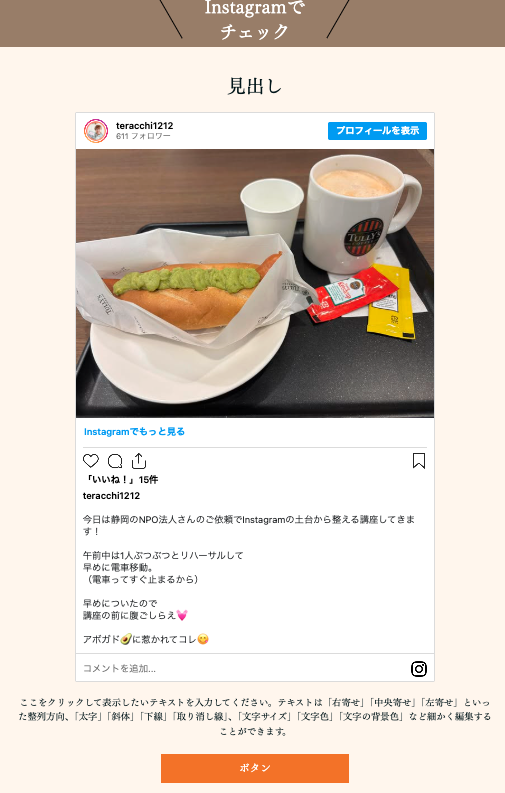
インスタグラムの記事がそのままページに入り、カルーセル(画像を横に指で動かせる、あれです)もそのページ内でできるので、普段インスタグラムでどのような投稿をしているのかイメージしやすい機能です。
さらに、画面を押すと、インスタに飛んでくれる親切設計。
インスタグラムをやっていて、ホームページからインスタグラムへの誘導をしたいなら、これ、とても便利ですので、ぜひ入れてみてください。
プラグインでできること、できないこと
ホームページでプラグインインスタグラムに掲載している特定の記事を埋め込むことができて、みている人はイメージがつきやすいと思います。ただし、ちょっと使い方に癖があります。
>できること
・インスタグラムの特定の記事を埋め込むことができる。
・カルーセルや動画もそのまま見ることができる
>できないこと
・最新記事の取得(残念ながら決まった記事しか入れられません)
【☝️ポイント!!】
Facebookページのプラグインでは、最新記事が入るので、最新記事をホームページで見せたい場合は、Facebookページを入れるのがおすすめ。インスタとFacebookページを連携させておけば、普段の投稿はいつものインスタの投稿だけでOK!手間もかからないので、おすすめです。
【プラグインの設定】
①インスタから埋め込みコードを取得する
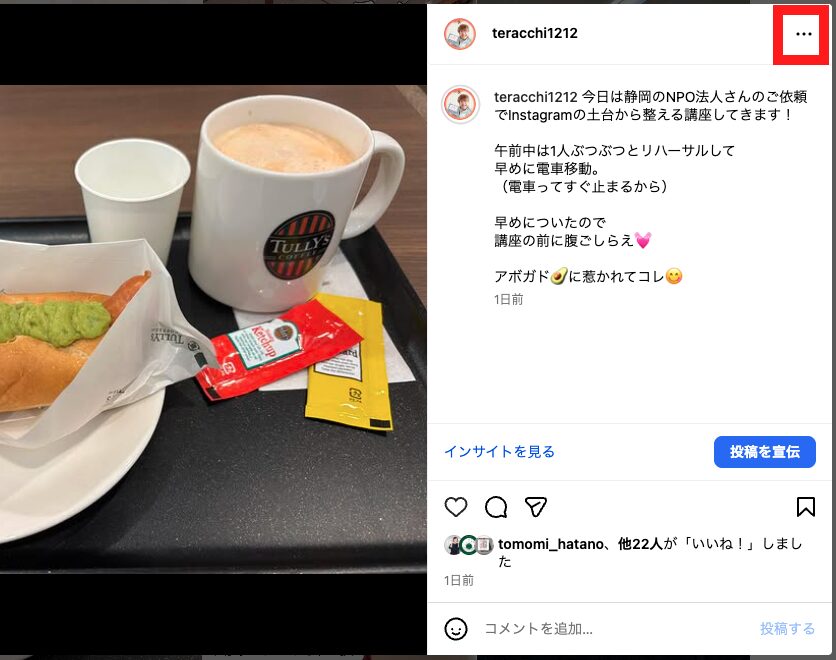
1.まず埋め込みたい投稿を選ぶ。
2.右上の…を押す
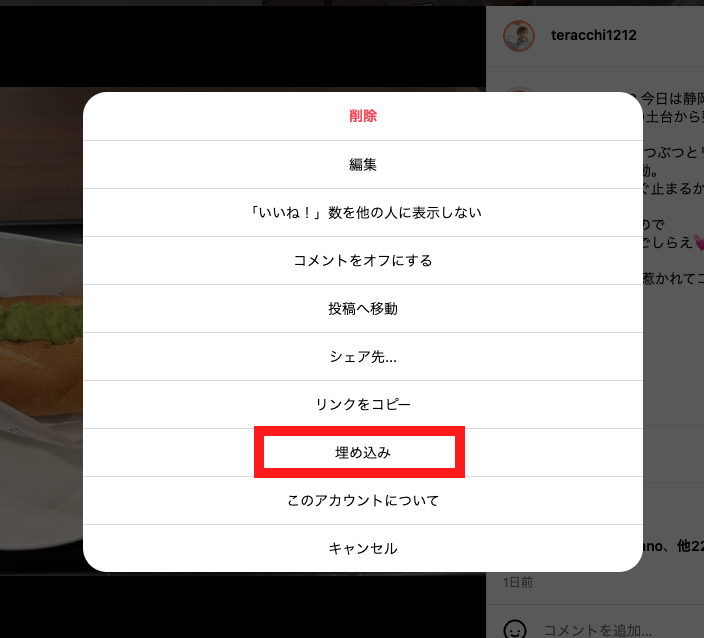
3.「埋め込み」を押す
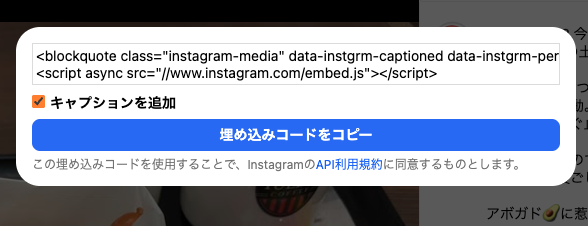
4.「埋め込みコードをコピー」を押す
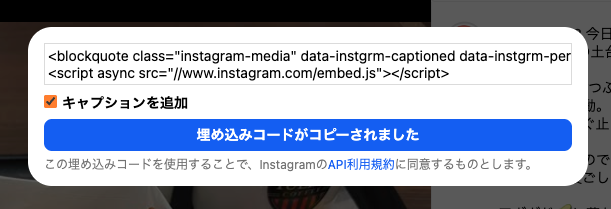
「埋め込みコードがコピーされました」と出たらOK
②ペライチに埋め込む
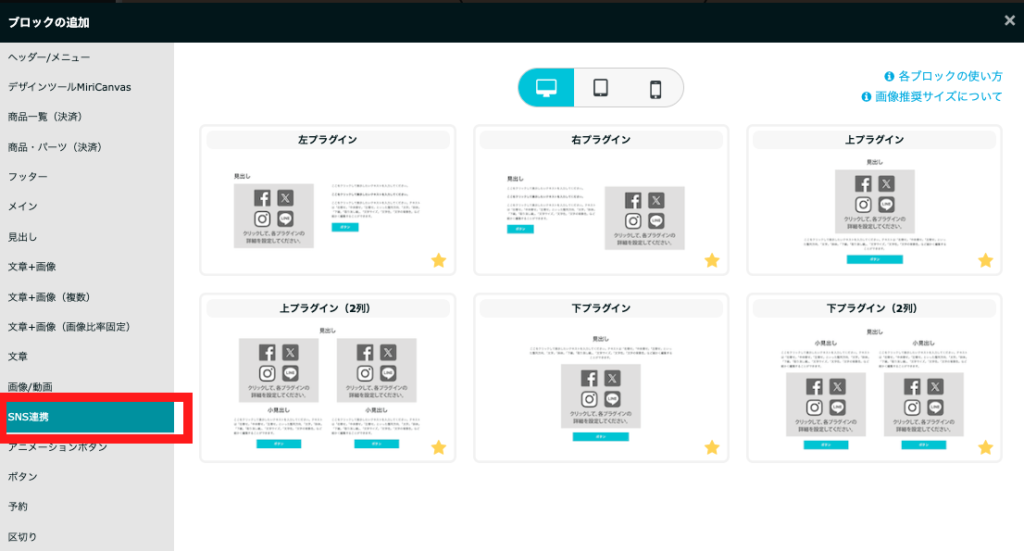
1.ペライチ側に移動し、ブロック追加画面で「SNS連携」を選びます。
ブロックはお好みのものを。
私はシンプルに「上プラグイン」がおすすめです。
2.↓このようなブロックが挿入されますので、「編集」を押します。
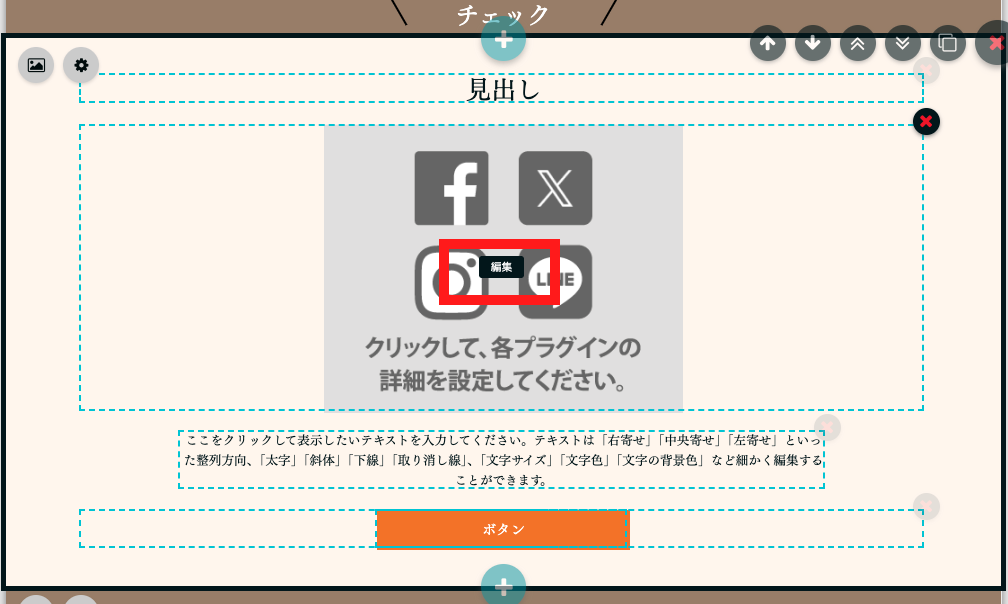
3.中に入ったら、左から「インスタグラム」を選びます。
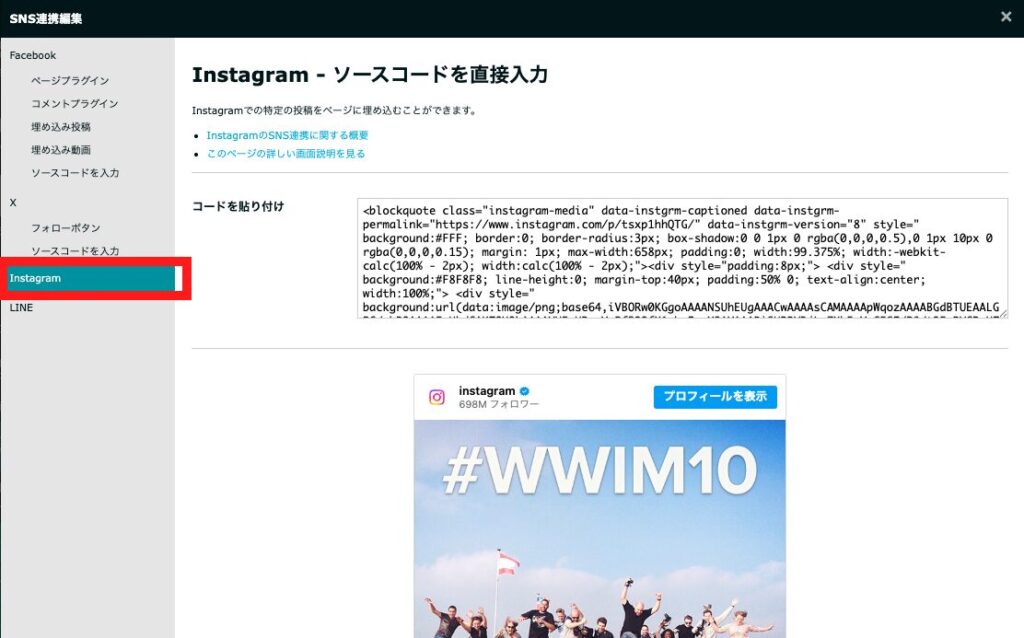
4.「コードを貼り付け」の内容を一度全部消して……
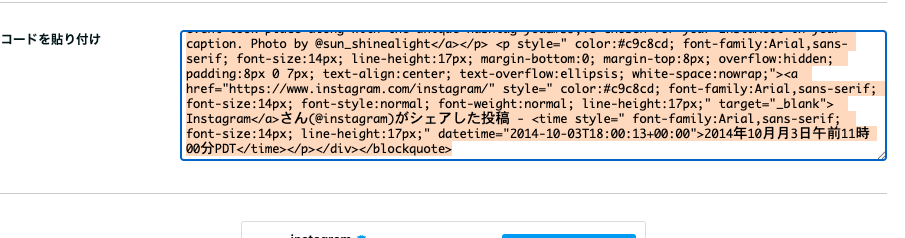
5.先ほどインスタグラムでコピーした内容を貼り付けます。
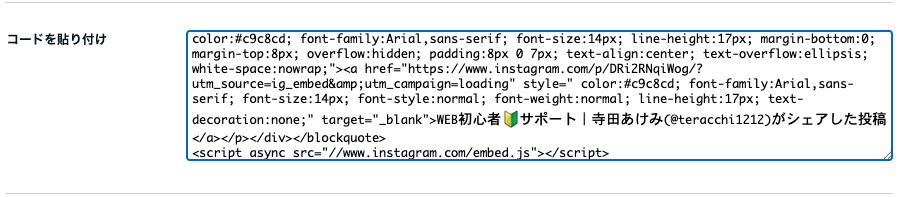
6.画面の下へスクロールすると、「プレビュー」があるので、押して内容を確認してください。

7.「保存」をすると完成です。
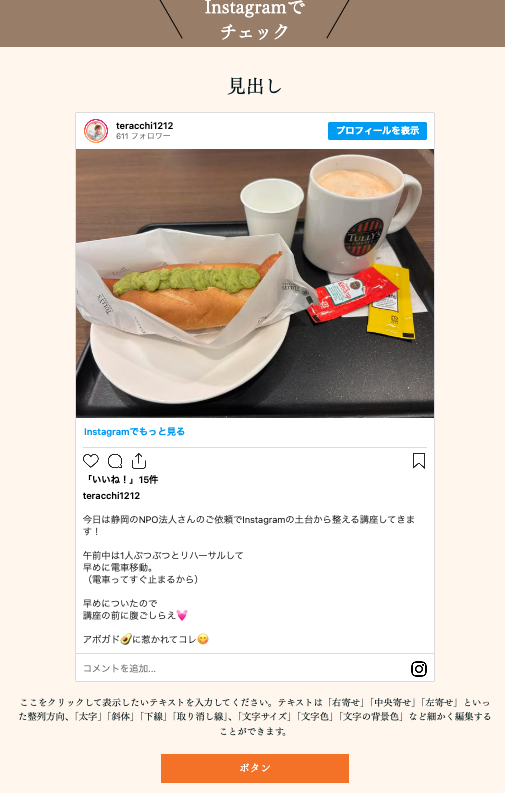
7.あとは、「見出し」や「ボタン」など、修正してくださいね。 (ここでは省略します)
ペライチ制作代行をしています

WEB STUDIO神楽はペライチ公式制作代行をしています。
何かご質問がありましたら、コメントくださいね。
内容により、ブログの形か動画にして解説します。
(ただ時間がある時の対応なので、お急ぎの場合はごめんなさい)